Über dieses Handbuch
Dieses Handbuch beschreibt die beiden Oberflächen der HealthDati-Plattform, Modell trainieren und Risiko auswerten, so wie sie im Plattform-Stand 494a2c53 vom 1. Oktober 2026 aussehen. Es erklärt, was jede Angabe bedeutet, wie Sie die Kennzahlen lesen und was eine Meldung von Ihnen verlangt. Wie Sie ein Training oder eine Auswertung zum ersten Mal Schritt für Schritt durchführen, zeigt das Tutorial.
Die HealthDati-Plattform ist nicht für klinische Entscheidungen bestimmt. Die Abbildungen in diesem Handbuch zeigen die Oberflächen im Demo-Modus.
So ist das Handbuch geschrieben:
- Bezeichnungen der Oberfläche stehen fett und genau so, wie die Oberfläche sie zeigt, etwa Risiko berechnen.
- Meldungen der Oberfläche stehen in Anführungszeichen, etwa „Start fehlgeschlagen: …“. Die Auslassungspunkte stehen für den Teil, den die Oberfläche je nach Lage einsetzt.
- Zahlen schreibt die Oberfläche auf Deutsch mit Dezimalkomma, etwa „8,2 %“.
Die Oberfläche ändert sich mit der Weiterentwicklung der Plattform. Beschreibt das Handbuch etwas anders, als Sie es sehen, gilt die Oberfläche; die Version dieses Handbuchs steht oben auf der Seite und auf dem Titelblatt des PDF.
Die Plattform im Überblick
Die HealthDati-Plattform arbeitet nach dem Prinzip des delegierten Lernens: Gerechnet wird dort, wo die Daten liegen, am Klinik-Knoten eines teilnehmenden Standorts. Die Plattform übergibt dem Knoten einen Auftrag, der Knoten führt ihn vor Ort aus und gibt nur zusammengefasste Kennzahlen zurück. Patientendaten verlassen den Standort nicht.
Dazu gibt es zwei Oberflächen, jede unter ihrer eigenen Adresse:
| Oberfläche | Wo sie läuft | Wozu sie dient |
|---|---|---|
| Modell trainieren | zentral, neben der Plattform | Ein Vorhersagemodell auf den Daten einer Klinik trainieren lassen und das Ergebnis beurteilen |
| Risiko auswerten | in einer Klinik, neben deren Knoten | Mit einem trainierten Modell das Risiko für einen einzelnen Fall oder zusammengefasst für die ganze Klinik einschätzen |
Beide gehören zur Pilotaufgabe des Projekts, der In-Hospital-Mortalität (K1): dem Risiko, während des Krankenhausaufenthalts zu versterben. Zwischen den Oberflächen wechseln Sie nicht innerhalb einer Seite; jede Adresse zeigt genau eine von beiden.
Jede Oberfläche läuft entweder als Demo oder angebunden. Die Demo braucht weder Plattform noch Knoten. Angebunden arbeitet sie mit der Plattform und einem Klinik-Knoten. Woran Sie den Unterschied erkennen, steht im nächsten Abschnitt; was sich im angebundenen Betrieb sonst ändert, im Abschnitt Demo und angebundener Betrieb. Wie die Komponenten technisch zusammenhängen, zeigt die Seite Architektur.
Kopfzeile und Kontextangaben
Beide Oberflächen haben dieselbe Kopfzeile.
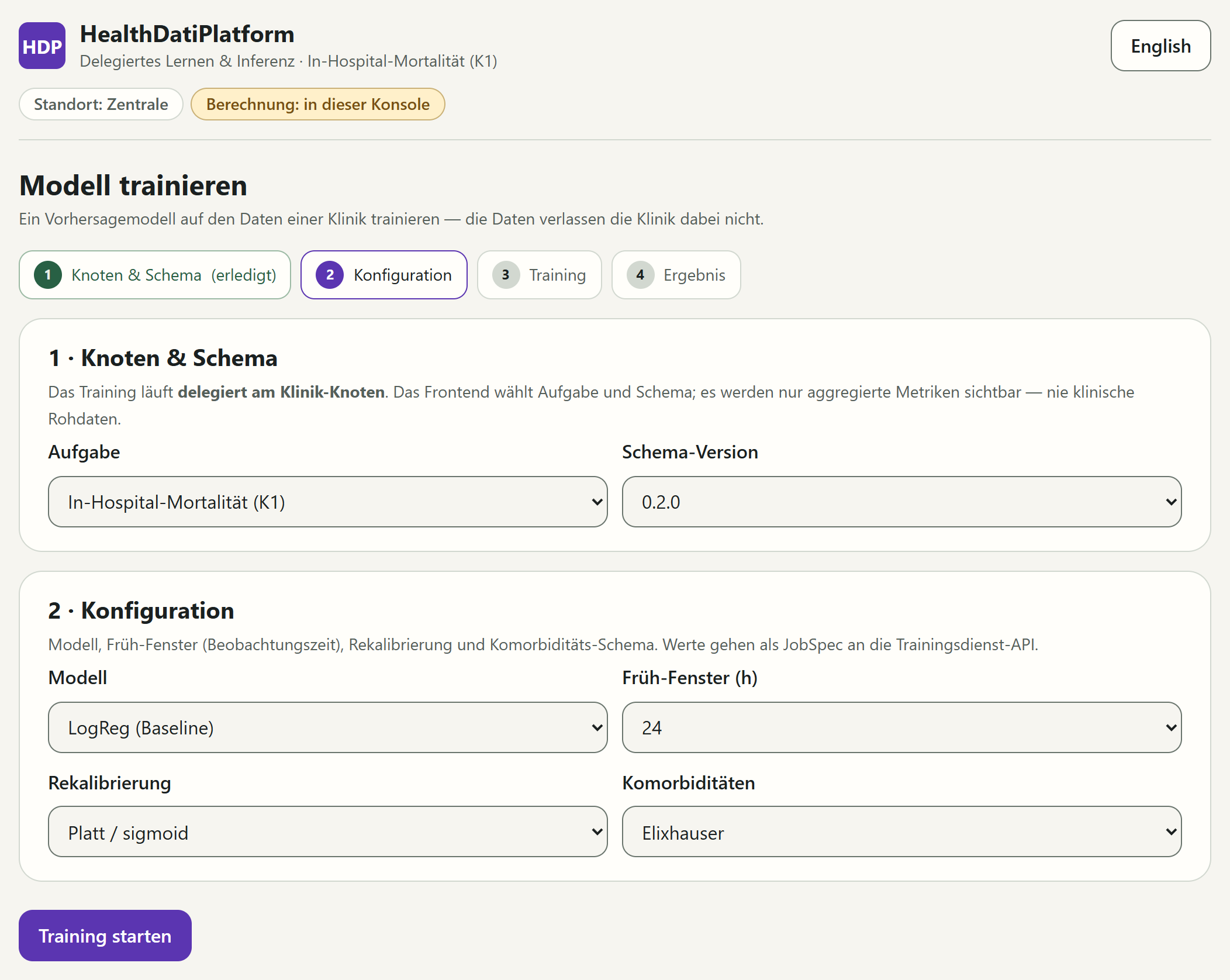
In der ersten Zeile stehen der Name der Plattform, ihre Aufgabe und rechts eine Schaltfläche für die Sprache: Auf einer deutschen Oberfläche heißt sie „English“. Vor allem anderen liegt ein Sprunglink, Zum Inhalt, der beim ersten Druck auf die Tabulatortaste erscheint.
Darunter stehen zwei Angaben: Standort und Berechnung. Wenn Sie mit der Maus darauf zeigen, erscheint eine Erläuterung.
| Angabe | Bedeutung |
|---|---|
| Standort: Zentrale | Diese Oberfläche läuft zentral, neben der Plattform. So steht es immer bei Modell trainieren. |
| „Standort: …“ mit dem Namen einer Klinik | Diese Oberfläche läuft in der genannten Klinik, neben deren Knoten. So steht es bei Risiko auswerten. |
| Standort: Klinik (ohne Namen) | Wie oben, aber die Installation nennt keinen Namen; so in der Demo. |
| Berechnung: in dieser Konsole | Die Oberfläche berechnet alle Werte selbst; kein Dienst ist angebunden. So in der Demo. |
| Berechnung: angebundene Dienste | Die Werte kommen von angebundenen Diensten der Plattform und des Knotens. |
Dieselben beiden Angaben stehen bei jedem Ergebnis, im kopierten Ergebnistext und auf Ausdrucken. So bleibt erkennbar, woher ein Ergebnis stammt, auch wenn es weitergegeben wird.
Unter der Kopfzeile nennt die Oberfläche ihren Zweck: Modell trainieren oder Risiko auswerten, mit einem Satz Erläuterung.
Wenn die Oberfläche nicht lädt
- „Oberfläche wird geladen …“ und „Konfiguration wird geladen …“ erscheinen kurz beim Öffnen. Das ist normal.
- „Konfiguration konnte nicht geladen werden: …“ heißt, dass der Dienst hinter der Oberfläche nicht antwortet. Die Oberfläche zeigt dann bewusst nichts weiter an. Laden Sie die Seite später neu; hält der Fehler an, wenden Sie sich an den Betrieb Ihres Standorts.
- „Die Konsole wurde aktualisiert. Zum Fortfahren die Seite neu laden; nicht gespeicherte Eingaben gehen dabei verloren.“ erscheint, wenn während Ihrer Arbeit eine neue Version installiert wurde. Die Seite lädt nie von selbst neu. Notieren Sie, was Sie noch brauchen, und klicken Sie dann auf Neu laden.
Ein Modell trainieren
Die Oberfläche Modell trainieren führt durch vier Schritte, die eine Schrittanzeige oben zeigt: Knoten & Schema, Konfiguration, Training und Ergebnis. Der aktuelle Schritt ist hervorgehoben. Abgeschlossene Schritte tragen den Zusatz „(erledigt)“, ein gescheitertes Training „(fehlgeschlagen)“, ein abgebrochenes „(abgebrochen)“. Die beiden ersten Schritte bilden ein gemeinsames Formular; deshalb ist Knoten & Schema schon beim Öffnen erledigt.
Die Einstellungen
Die Auswahl in jedem Feld liefert der Dienst hinter der Oberfläche. Vorgegeben ist jeweils die erste Möglichkeit; die Vorgaben passen für ein erstes Training.
| Einstellung | Auswahl in der Demo, Vorgabe zuerst | Bedeutung |
|---|---|---|
| Aufgabe | In-Hospital-Mortalität (K1) | Die Vorhersageaufgabe. Derzeit gibt es nur diese eine. |
| Schema-Version | 0.2.0, 0.1.1, 0.1.0 | Die Version des gemeinsamen Datenmodells, der die Daten des Auftrags folgen. Der Knoten muss sie kennen, sonst scheitert das Training. |
| Modell | LogReg (Baseline), LogReg L1 (sparse), GBDT | Das Verfahren: eine logistische Regression, eine Variante davon, die mit weniger Merkmalen auskommt, oder ein Verfahren aus vielen kleinen Entscheidungsbäumen (Gradient Boosting). |
| Früh-Fenster (h) | 24, 48 | Aus wie vielen Stunden nach der Aufnahme das Modell Werte berücksichtigen darf. |
| Rekalibrierung | Platt / sigmoid, Isotonic, keine | Wie die Risikowerte des Modells nach dem Training an die beobachteten Raten angepasst werden. |
| Komorbiditäten | Elixhauser, Charlson, beide | Nach welchem Schema Vorerkrankungen zu Merkmalen zusammengefasst werden. |
Unter dem Formular steht, womit gerechnet wird; angebunden etwa „Angebunden an … — angezeigt werden ausschließlich aggregierte Metriken; klinische Rohdaten verlassen den Knoten nicht.“
Training starten reicht den Auftrag ein. Solange er unterwegs ist, heißt die Schaltfläche „Starte …“, und die Felder sind gesperrt. Lehnt die Plattform den Auftrag ab, erscheint „Start fehlgeschlagen: …“ mit dem Grund; die Gründe erklärt der Abschnitt Meldungen.
Der Fortschritt
Nach dem Start zeigt die Oberfläche den Auftrag unter der Überschrift „Training läuft — …“ mit seiner Kennung. Die Überschrift bleibt auch nach einem Abbruch oder Fehlschlag stehen.
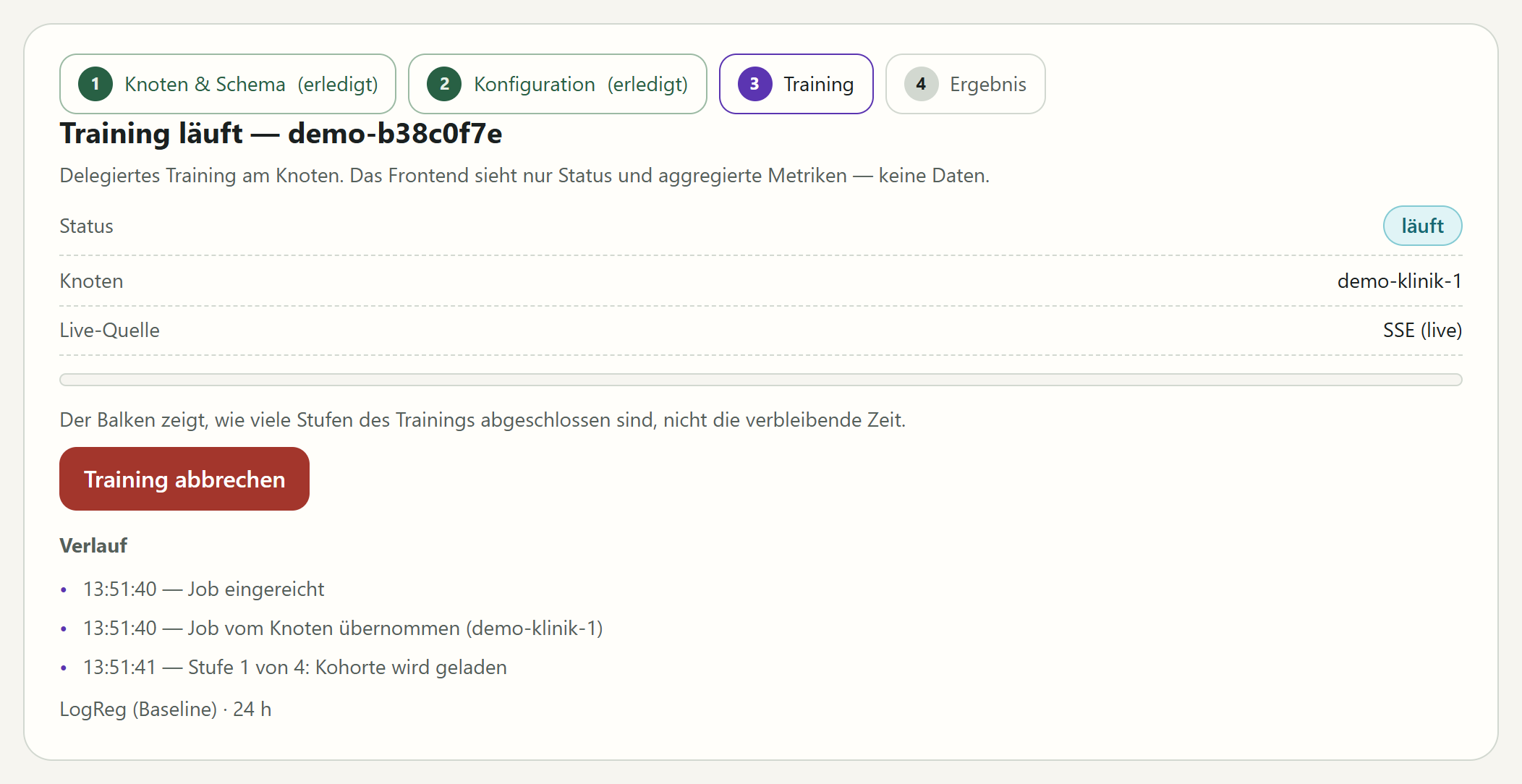
Der Status sagt, wo der Auftrag steht:
| Status | Bedeutung |
|---|---|
| eingereicht | Die Plattform hat den Auftrag angenommen; er wartet auf einen Knoten. |
| angenommen | Ein Klinik-Knoten hat den Auftrag übernommen. |
| läuft | Der Knoten rechnet. |
| abgeschlossen | Das Ergebnis liegt vor. Die Oberfläche wechselt von selbst zum Ergebnis. |
| fehlgeschlagen | Der Auftrag ist ohne Ergebnis beendet. Den Grund nennt die Oberfläche darunter. |
| abgebrochen | Der Auftrag wurde auf Wunsch beendet. |
Daneben stehen:
- Knoten: die Kennung des Klinik-Knotens, der den Auftrag ausführt, in der Demo
demo-klinik-1. Bis ein Knoten ihn übernimmt, steht dort „—“. - Live-Quelle: wie die Oberfläche von Änderungen erfährt. Bei „SSE (live)“ meldet der Dienst jede Änderung sofort. Bei „Polling (SSE-Fallback)“ oder „Polling (SSE n/v)“ fragt die Oberfläche in kurzen Abständen nach, weil die Live-Verbindung gestört oder nicht verfügbar ist. Sie sehen denselben Fortschritt, nur etwas später; ein Fehler ist das nicht.
- Der Fortschrittsbalken zeigt, wie viele der vier Stufen des Trainings abgeschlossen sind, in Schritten von 25 %. Vor der ersten Stufe ist er leer und zeigt keinen Wert. Er sagt nichts über die verbleibende Zeit.
- Der Verlauf listet mit Uhrzeit, was am Knoten geschieht: „Job eingereicht“, „Job vom Knoten übernommen“ mit der Kennung des Knotens, dann die vier Stufen „Stufe 1 von 4: Kohorte wird geladen“, „Modell wird angepasst“, „Modell wird kalibriert“ und „Metriken werden berechnet“, am Ende „Ergebnis bereit (aggregate-only)“. „Aggregate-only“ heißt: Es kommen nur zusammengefasste Kennzahlen zurück.
- Unter dem Verlauf stehen Modell und Früh-Fenster des Auftrags, etwa „LogReg (Baseline) · 24 h“.
In der Demo dauert ein Training etwa sechs Sekunden.
Abbrechen und Fehlschlag
Training abbrechen beendet ein Training nicht sofort, sondern fordert den Abbruch an. Die Schaltfläche heißt dann „Abbruch angefordert …“, und die Oberfläche erklärt: „Abbruch angefordert. Der Knoten hält an der nächsten Stufengrenze an; die laufende Stufe wird noch beendet.“
- Hält der Knoten an, wechselt der Status zu abgebrochen.
- Ist das Training schneller fertig, als der Abbruch wirken kann, etwa während der letzten Stufe, steht dort „Der Job war fertig, bevor der Abbruch wirken konnte.“ Die Oberfläche wechselt dann nicht von selbst zum Ergebnis; mit Ergebnis anzeigen öffnen Sie es.
- Nach einem Abbruch oder Fehlschlag kehren Sie mit Neues Training zu den Einstellungen zurück.
Scheitert ein Training, steht unter dem Status Training fehlgeschlagen und darunter der Grund, oft mit einer Support-ID, etwa „(Support-ID: …)“. Notieren Sie die Support-ID, wenn Sie den Betrieb um Hilfe bitten: Mit ihr findet er den Vorgang in den Protokollen. Die möglichen Gründe stehen im Abschnitt Meldungen.
Das Trainingsergebnis
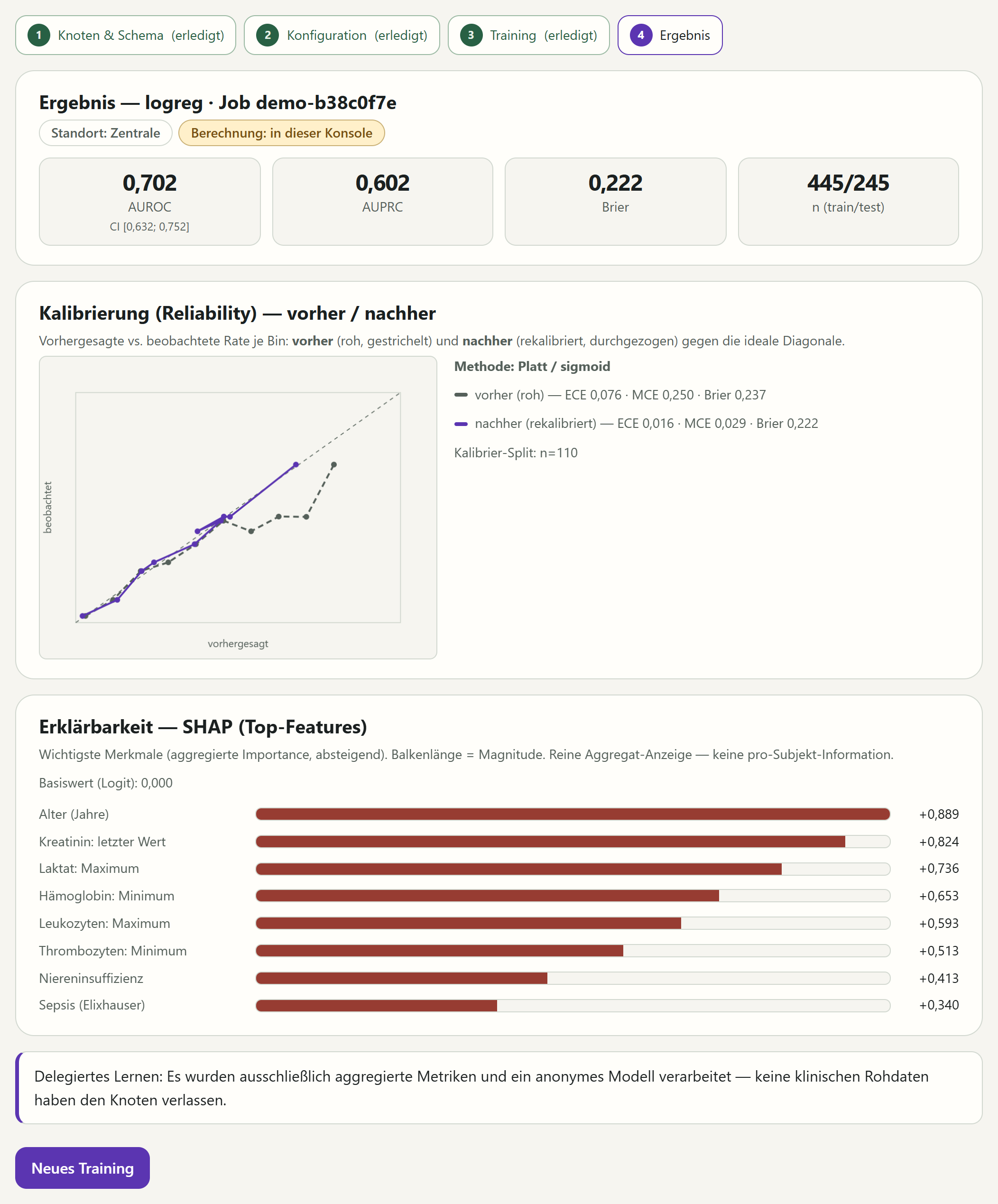
Ist das Training abgeschlossen, zeigt die Oberfläche das Ergebnis. Die Überschrift nennt das Modell mit seiner technischen Kennung, also „logreg“, „logreg_l1“ oder „gbdt“ statt des Namens aus dem Formular, und die Kennung des Auftrags. Darunter stehen die beiden Kontextangaben.
Die Kennzahlen
Die vier Kennzahlen oben beschreiben, wie gut das Modell auf Testfällen abschneidet, die beim Training nicht verwendet wurden. Die Oberfläche zeigt sie mit drei Nachkommastellen; ihre Bedeutung steht hier und im Abschnitt Kennzahlen nachschlagen.
- AUROC: wie gut das Modell Fälle mit und ohne Ereignis voneinander trennt. 0,5 entspricht dem Zufall, 1 einer perfekten Trennung. Darunter steht das Konfidenzintervall, etwa „CI [0,656; 0,776]“: der Bereich, in dem der wahre Wert mit hoher Wahrscheinlichkeit liegt. Je weniger Testfälle, desto breiter ist es.
- AUPRC: wie gut das Modell die seltenen Fälle mit Ereignis findet, ohne zu viele Fehlalarme auszulösen. Bei seltenen Ereignissen ist sie aussagekräftiger als die AUROC. Ihr Zufallswert ist nicht 0,5, sondern der Anteil der Fälle mit Ereignis.
- Brier: die mittlere quadratische Abweichung zwischen geschätztem Risiko und tatsächlichem Ausgang. Je kleiner, desto besser.
- n (train/test): wie viele Fälle für Training und Test verwendet wurden, etwa „445/245“.
Statt einer Zahl kann unterdrückt oder nicht verfügbar stehen. unterdrückt heißt, dass zu wenige Fälle zugrunde liegen, um die Zahl ohne Rückschluss auf Einzelne zu zeigen; die Oberfläche sagt das dann in einem Satz darunter. nicht verfügbar heißt, dass der Knoten die Zahl nicht berechnet hat. Beim Konfidenzintervall steht entsprechend „CI unterdrückt“ oder „CI nicht verfügbar“.
Die Kalibrierung
Kalibrierung (Reliability) — vorher / nachher zeigt, ob die geschätzten Risiken zu den beobachteten Raten passen. Dazu werden die Testfälle nach ihrem geschätzten Risiko in Gruppen eingeteilt. Für jede Gruppe zeigt das Diagramm das mittlere geschätzte Risiko, „vorhergesagt“, gegen den Anteil der Fälle, bei denen das Ereignis tatsächlich eintrat, „beobachtet“. Liegt eine Kurve auf der Diagonalen, stimmen beide überein.
- Die gestrichelte Kurve, „vorher (roh)“, zeigt das Modell vor der Rekalibrierung, die durchgezogene, „nachher (rekalibriert)“, danach. Eine gute Rekalibrierung bringt die Kurve näher an die Diagonale.
- Die Legende nennt die Methode, etwa „Methode: Platt / sigmoid“, und für jede Kurve ECE, MCE und Brier. Ist eine Gruppe zu klein, steht dort zusätzlich etwa „1 Bin unterdrückt“.
- „Kalibrier-Split: n=…“ nennt die Zahl der Fälle, an denen die Rekalibrierung angepasst wurde.
- Ohne Daten steht dort „Kalibrierung nicht verfügbar“ oder „Keine Reliability-Kurve verfügbar.“
Die Erklärbarkeit
Erklärbarkeit — SHAP (Top-Features) zeigt bis zu acht Merkmale, die über alle Fälle hinweg am meisten zur Vorhersage beigetragen haben, nach Wichtigkeit absteigend. Die Länge eines Balkens zeigt, wie groß der Beitrag ist. Die Anzeige ist zusammengefasst und enthält keine Angaben zu einzelnen Personen.
Diese zusammengefasste Wichtigkeit hat keine Richtung: Ein Merkmal kann das Risiko bei manchen Fällen erhöhen und bei anderen senken. Dass hier jede Zeile ein „+“ trägt und gleich gefärbt ist, sagt deshalb nichts über die Richtung aus. Auch der „Basiswert (Logit)“ über der Liste hat in dieser Ansicht keine eigene Bedeutung.
Die Namen der Merkmale setzen sich aus der Messgröße und ihrer Kennzahl im Früh-Fenster zusammen. „Kreatinin: letzter Wert“ ist zum Beispiel der letzte im Früh-Fenster gemessene Kreatininwert, „Sepsis (Elixhauser)“ die Vorerkrankung Sepsis nach dem Elixhauser-Schema.
Unter dem Ergebnis bestätigt die Oberfläche: „Delegiertes Lernen: Es wurden ausschließlich aggregierte Metriken und ein anonymes Modell verarbeitet — keine klinischen Rohdaten haben den Knoten verlassen.“ Mit Neues Training kehren Sie zu den Einstellungen zurück. Eine eigene Druckfunktion hat das Trainingsergebnis nicht; drucken Sie es bei Bedarf über Ihren Browser.
Ein Risiko auswerten
Die Oberfläche Risiko auswerten führt in drei Schritten: Modell wählen und Patientenwerte eingeben, Auswertung starten, Ergebnis lesen. Eine Klinik wählen Sie nicht: Die Oberfläche steht in einer Klinik und nennt sie oben als Standort.
Modell und Warnschwelle
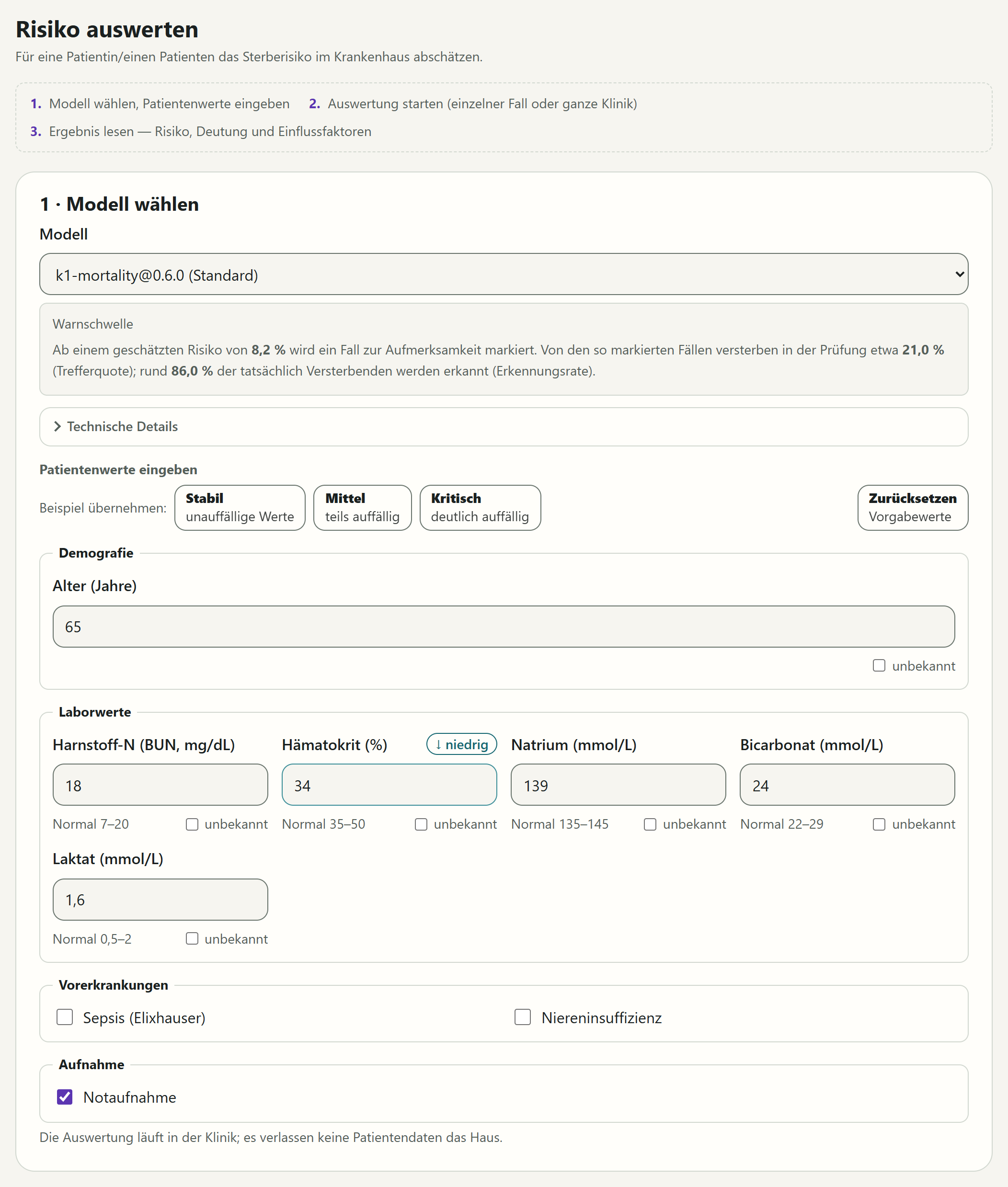
Unter Modell wählen wählen Sie das Modell, mit dem gerechnet wird. Der Zusatz „(Standard)“ kennzeichnet das vorgegebene Modell. Die Bezeichnung nennt Aufgabe und Version des Modells, etwa „k1-mortality@0.6.0“.
Der Kasten Warnschwelle erklärt, ab wann ein Fall markiert wird, in der Demo so: „Ab einem geschätzten Risiko von 8,2 % wird ein Fall zur Aufmerksamkeit markiert. Von den so markierten Fällen versterben in der Prüfung etwa 21,0 % (Trefferquote); rund 86,0 % der tatsächlich Versterbenden werden erkannt (Erkennungsrate).“ Die Prüfung ist die Auswertung des Modells an Fällen, deren Ausgang bekannt war.
Unter Technische Details stehen Angaben für technisch Interessierte:
- die Kenndaten des Modells: das Datenschema, nach dem es trainiert wurde, die Art des Modells, die Rekalibrierung, die Zahl der Merkmale und der Anfang seines Fingerabdrucks (sha256), an dem sich eine Modelldatei eindeutig erkennen lässt;
- der Arbeitspunkt, etwa „Arbeitspunkt (Systemevaluation · FN:FP=10:1): Schwelle 8,2 % Sensitivität 86,0 % PPV 21,0 % Spezifität 74,0 %“. FN:FP=10:1 heißt: Bei der Wahl der Schwelle wog ein übersehener Todesfall zehnmal so schwer wie ein Fehlalarm.
Patientenwerte
Unter Patientenwerte eingeben stehen die Angaben, die das Modell verwendet, in Gruppen: Demografie, Laborwerte, Vorerkrankungen und Aufnahme. Das Demo-Modell verwendet neun:
| Angabe | Plausibler Bereich | Vorgabe | Normalbereich |
|---|---|---|---|
| Alter (Jahre) | 18–95 | 65 | – |
| Harnstoff-N (BUN, mg/dL) | 5–90 | 18 | 7–20 |
| Hämatokrit (%) | 18–52 | 34 | 35–50 |
| Natrium (mmol/L) | 120–160 | 139 | 135–145 |
| Bicarbonat (mmol/L) | 8–40 | 24 | 22–29 |
| Laktat (mmol/L) | 0,5–15 | 1,6 | 0,5–2 |
| Sepsis (Elixhauser), Niereninsuffizienz | ja oder nein | nein | – |
| Notaufnahme | ja oder nein | ja | – |
Die Vorgabewerte sind typische Werte des Demo-Modells, keine Beschreibung einer Person.
- Normalbereich: Unter jedem Laborwert steht sein Normalbereich, etwa „Normal 7–20“. Liegt ein Wert außerhalb, markiert ihn die Oberfläche mit ↓ niedrig oder ↑ hoch. Diese Markierung dient nur der Orientierung; die Berechnung ändert sie nicht.
- Plausibler Bereich: Werte außerhalb dieses Bereichs hält die Oberfläche für Eingabefehler und rechnet nicht mit ihnen (siehe unten).
- unbekannt: Kennen Sie einen Zahlenwert nicht, kreuzen Sie unter dem Feld unbekannt an. Das Feld wird geleert und zeigt „unbekannt (Normalwert angenommen)“; gerechnet wird mit dem Vorgabewert. Das Ergebnis nennt dann, wie viele Angaben unbekannt waren. Für die Ja-nein-Angaben gibt es diese Möglichkeit nicht: Ein leeres Kästchen bedeutet „nein“.
- Zahlen eingeben: Als Dezimaltrennzeichen gilt ein Komma oder ein Punkt, in beiden Sprachen. Tausendertrennzeichen und Schreibweisen wie „1e3“ sind nicht erlaubt.
Beispiel übernehmen füllt alle Felder mit einem von drei Beispielfällen: Stabil (unauffällige Werte), Mittel (teils auffällig) oder Kritisch (deutlich auffällig). Ein Beispiel hebt dabei alle Häkchen bei unbekannt auf. Zurücksetzen stellt die Vorgabewerte wieder her und entfernt außerdem ein angezeigtes Ergebnis.
Eingaben, mit denen nicht gerechnet wird
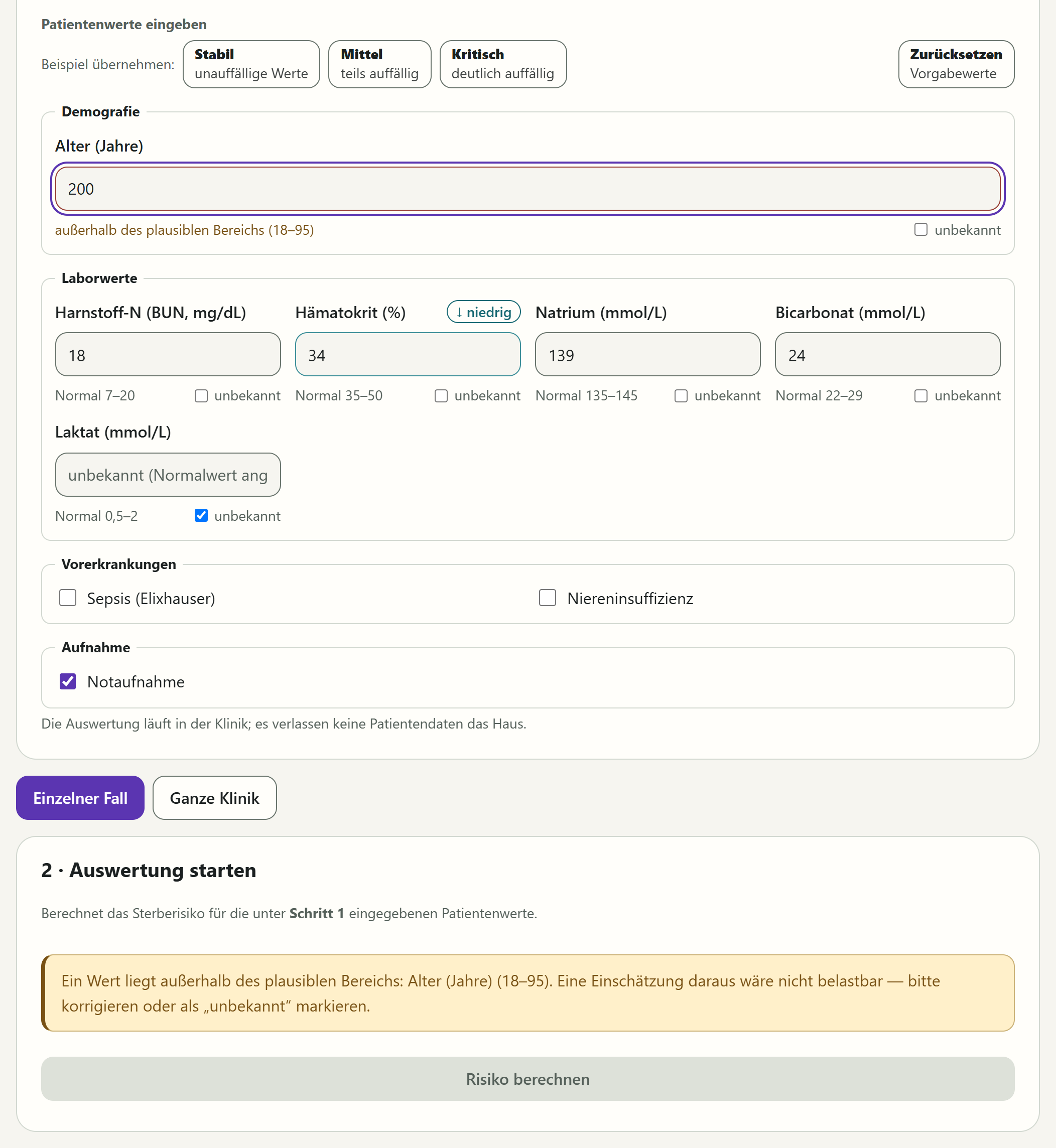
Ist ein Wert unplausibel oder keine gültige Zahl, rechnet die Oberfläche nicht: Unter dem Feld steht der Grund, über der Schaltfläche Risiko berechnen eine Meldung, und die Schaltfläche ist gesperrt, bis der Wert korrigiert oder als unbekannt markiert ist.
| Unter dem Feld | Bedeutung |
|---|---|
| „außerhalb des plausiblen Bereichs (18–95)“ | Der Wert liegt außerhalb des Bereichs, den das Modell kennt; eine Einschätzung daraus wäre nicht belastbar. |
| „keine gültige Zahl“ | Das Feld ist leer oder enthält keine Zahl. |
| „mehrdeutig: bitte ohne Tausendertrennung eingeben“ | Die Eingabe, etwa „1.600“, könnte sowohl 1,6 als auch 1600 bedeuten. |
Über der Schaltfläche fasst die Oberfläche zusammen, welche Werte betroffen sind, etwa „Ein Wert liegt außerhalb des plausiblen Bereichs: Alter (Jahre) (18–95). Eine Einschätzung daraus wäre nicht belastbar — bitte korrigieren oder als „unbekannt“ markieren.“
Ergebnis für einen einzelnen Fall
Unter dem Eingabeformular wählen Sie, was ausgewertet wird: Einzelner Fall oder Ganze Klinik. Beide Bereiche behalten ihren Inhalt, wenn Sie zwischen ihnen wechseln. Für einen einzelnen Fall klicken Sie unter Auswertung starten auf Risiko berechnen. Während der Berechnung heißt die Schaltfläche „Berechne…“; danach fasst eine Zeile unter ihr das Ergebnis zusammen, etwa „Ergebnis: 99,8 % · ⚠ Über der Warnschwelle — zur Aufmerksamkeit markiert“.
Ein angezeigtes Ergebnis bleibt stehen, wenn Sie danach Werte ändern, ein Beispiel übernehmen oder ein anderes Modell wählen. Es gilt dann nicht mehr für die Werte im Formular. Klicken Sie nach jeder Änderung erneut auf Risiko berechnen.
Risiko und Markierung
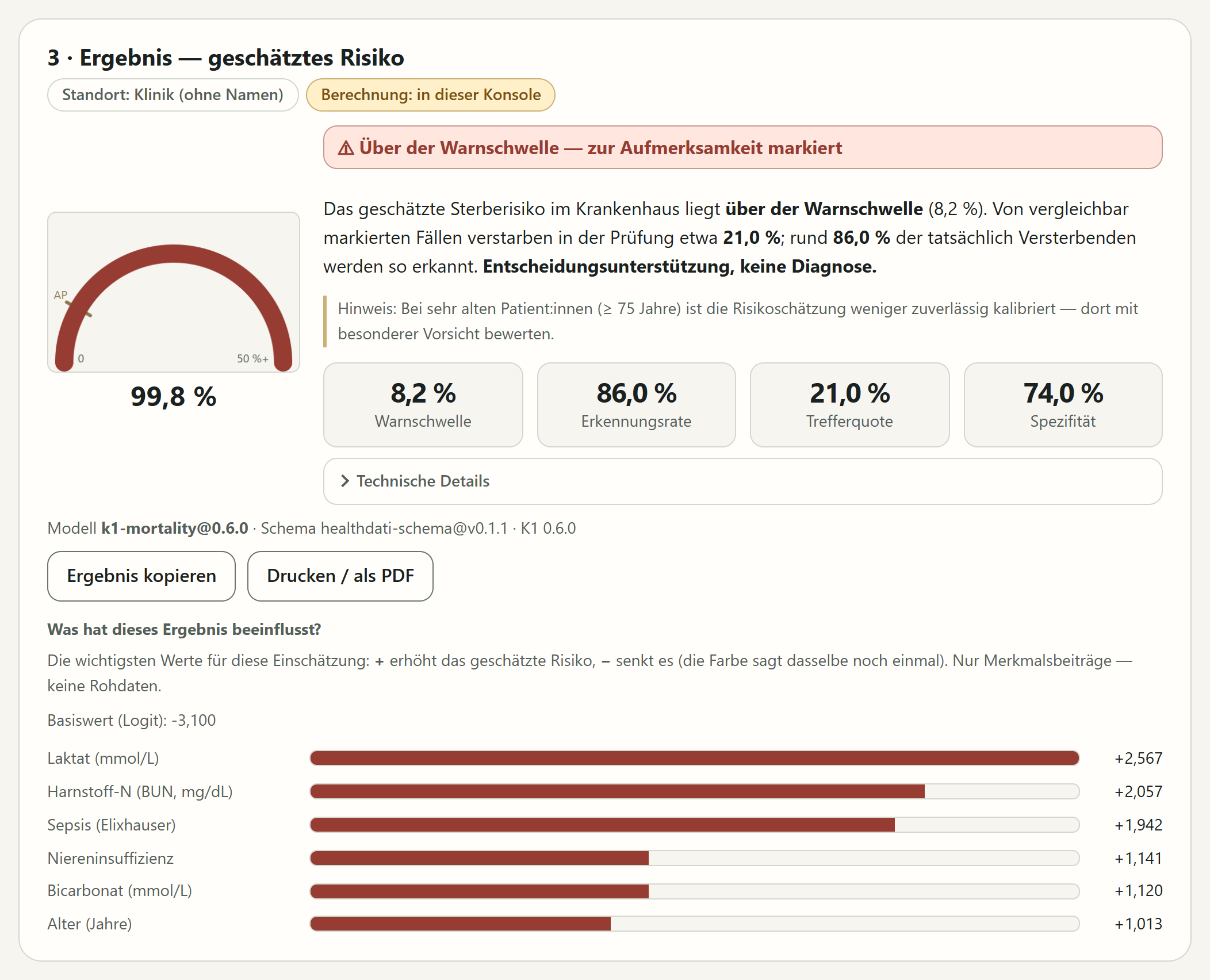
Die Überschrift lautet „3 · Ergebnis — geschätztes Risiko“; darunter stehen die beiden Kontextangaben.
- Halbbogen und Zahl: Der große Wert zeigt das geschätzte Risiko, hier „99,8 %“. Der Halbbogen reicht von 0 bis „50 %+“; ein Risiko ab 50 % füllt ihn ganz. Die Marke „AP“ (Arbeitspunkt) zeigt die Warnschwelle.
- Markierung: Liegt das Risiko auf oder über der Warnschwelle, steht dort Über der Warnschwelle — zur Aufmerksamkeit markiert, sonst Unter der Warnschwelle — nicht markiert. Die zweite Markierung ist bewusst grau und nicht grün, denn nicht markiert heißt nicht unbedenklich.
- Erläuterung: Ein Absatz ordnet das Ergebnis mit den Kennzahlen der Warnschwelle ein und endet mit „Entscheidungsunterstützung, keine Diagnose.“ Unter der Schwelle erinnert er daran, dass die Schwelle nur etwa 86 % der später Versterbenden erkennt und ein nicht markierter Fall daher kein Ausschluss eines erhöhten Risikos ist.
- Hinweise: Waren Angaben unbekannt, steht dort etwa „2 von 9 Eingaben waren unbekannt und wurden mit dem Normalwert gerechnet — die Einschätzung ist entsprechend unsicherer.“ Immer, unabhängig vom eingegebenen Alter, erscheint der Hinweis, dass die Schätzung bei sehr alten Patient:innen ab 75 Jahren weniger zuverlässig kalibriert ist.
Die Kennzahlen der Warnschwelle
Vier Karten beschreiben, wie sich das Modell an seiner Warnschwelle in der Prüfung verhalten hat. Zeigen Sie mit der Maus auf eine Karte, erscheint ihre Definition.
| Karte | Bedeutung | Demo |
|---|---|---|
| Warnschwelle | Ab diesem geschätzten Risiko wird ein Fall zur Aufmerksamkeit markiert. | 8,2 % |
| Erkennungsrate | Anteil der tatsächlich Versterbenden, die als Risiko markiert werden (Sensitivität). | 86,0 % |
| Trefferquote | Anteil der markierten Fälle, die tatsächlich versterben (PPV). | 21,0 % |
| Spezifität | Anteil der Überlebenden, die korrekt nicht markiert werden. | 74,0 % |
Diese Werte gelten für das Modell und seine Schwelle, nicht für den einzelnen Fall. Eine Trefferquote von 21 % heißt: In der Prüfung verstarb etwa jeder fünfte markierte Fall. Die Markierung lenkt die Aufmerksamkeit; sie sagt nicht voraus, dass jemand verstirbt.
Unter Technische Details stehen der Roh-Score des Modells, „Roh-Score (vor Platt)“, und der Wert nach der Rekalibrierung, „Platt-kalibriert“, außerdem die Rekalibrierung und die Kennung des Modells. Die Wörter „vor Platt“ stehen dort unabhängig davon, welche Rekalibrierung das Modell verwendet.
Die Zeile darunter nennt die Herkunft des Ergebnisses: das verwendete Modell, das Datenschema und die Version der Aufgabe, im angebundenen Betrieb auch den Zeitpunkt, etwa „Berechnet am … · Modell … · Schema … · K1 …“. Nennt der Knoten kein Modell, steht dort „Modell: vom Knoten nicht genannt“.
Die Einflussfaktoren
Was hat dieses Ergebnis beeinflusst? zeigt die Werte, die für diese Einschätzung am meisten ausgemacht haben, mit ihrem Beitrag:
- Ein Plus erhöht das geschätzte Risiko, ein Minus senkt es. Die Farbe des Balkens sagt dasselbe noch einmal.
- Die Beiträge sind in Logit-Einheiten angegeben, nicht in Prozentpunkten. Wie stark ein Beitrag das Risiko in Prozent verschiebt, hängt davon ab, wo der Fall ohnehin liegt.
- Der Basiswert (Logit) ist der Ausgangswert des Modells vor allen Beiträgen.
- „~ Normalwert angenommen“ kennzeichnet einen Wert, den der Knoten selbst ergänzt hat, weil er fehlte. Werte, die Sie im Formular als unbekannt markiert haben, tragen dieses Zeichen nicht, weil die Oberfläche für sie den Vorgabewert übermittelt.
Angezeigt werden nur Beiträge, keine Rohdaten.
Kopieren und Drucken
Ergebnis kopieren legt das Ergebnis als Text in die Zwischenablage, etwa für eine Übergabe; die Schaltfläche zeigt dann kurz Kopiert ✓. Der Text enthält Zeile für Zeile:
- den Titel,
- die beiden Kontextangaben, im angebundenen Betrieb auch den Zeitpunkt der Berechnung,
- das Modell und die Datenlage, also wie viele Angaben gemacht wurden und wie viele unbekannt waren,
- das geschätzte Risiko, die Warnschwelle mit der Angabe, ob der Fall darüber oder darunter liegt, die Trefferquote und die Erkennungsrate,
- bis zu sechs Einflussfaktoren mit Vorzeichen,
- den Hinweis, wie die Einschätzung zu lesen ist, wie er auch unter dem Ergebnis steht.
Der Hinweis zu Patient:innen ab 75 Jahren gehört nicht zum kopierten Text. Lehnt der Browser den Zugriff auf die Zwischenablage ab, zeigt die Oberfläche den Text in einem Feld an, aus dem Sie ihn selbst markieren und kopieren.
Drucken / als PDF öffnet den Druckdialog des Browsers; dort können Sie auch als PDF speichern. Der Ausdruck ist immer hell und enthält die Kopfzeile mit den beiden Kontextangaben, den Kasten Warnschwelle, das Risiko mit Markierung, Erläuterung und Hinweisen, die Kennzahlen, die Herkunftszeile, die Einflussfaktoren und den Datenschutzhinweis.
Der Ausdruck enthält die eingegebenen Patientenwerte nicht, ebenso wenig den Halbbogen, die technischen Details und die Schaltflächen.
Ergebnis für eine ganze Klinik
Unter Ganze Klinik wertet die Plattform alle Fälle eines Datensatzes der Klinik aus und zeigt nur Summen und Verteilungen, niemals Werte einzelner Patient:innen.
Unter Datensatz stehen die Datensätze, die der Klinik-Knoten für solche Auswertungen freigegeben hat, in der Demo drei, „Demo A“ bis „Demo C“. Hat der Knoten keinen, steht dort „Der Knoten hat keinen Datensatz für Kohorten. Ein Betreiber registriert ihn am Knoten (node-client dataset register).“ Kohorten-Inferenz starten startet die Auswertung; währenddessen heißt die Schaltfläche „Laufe…“.
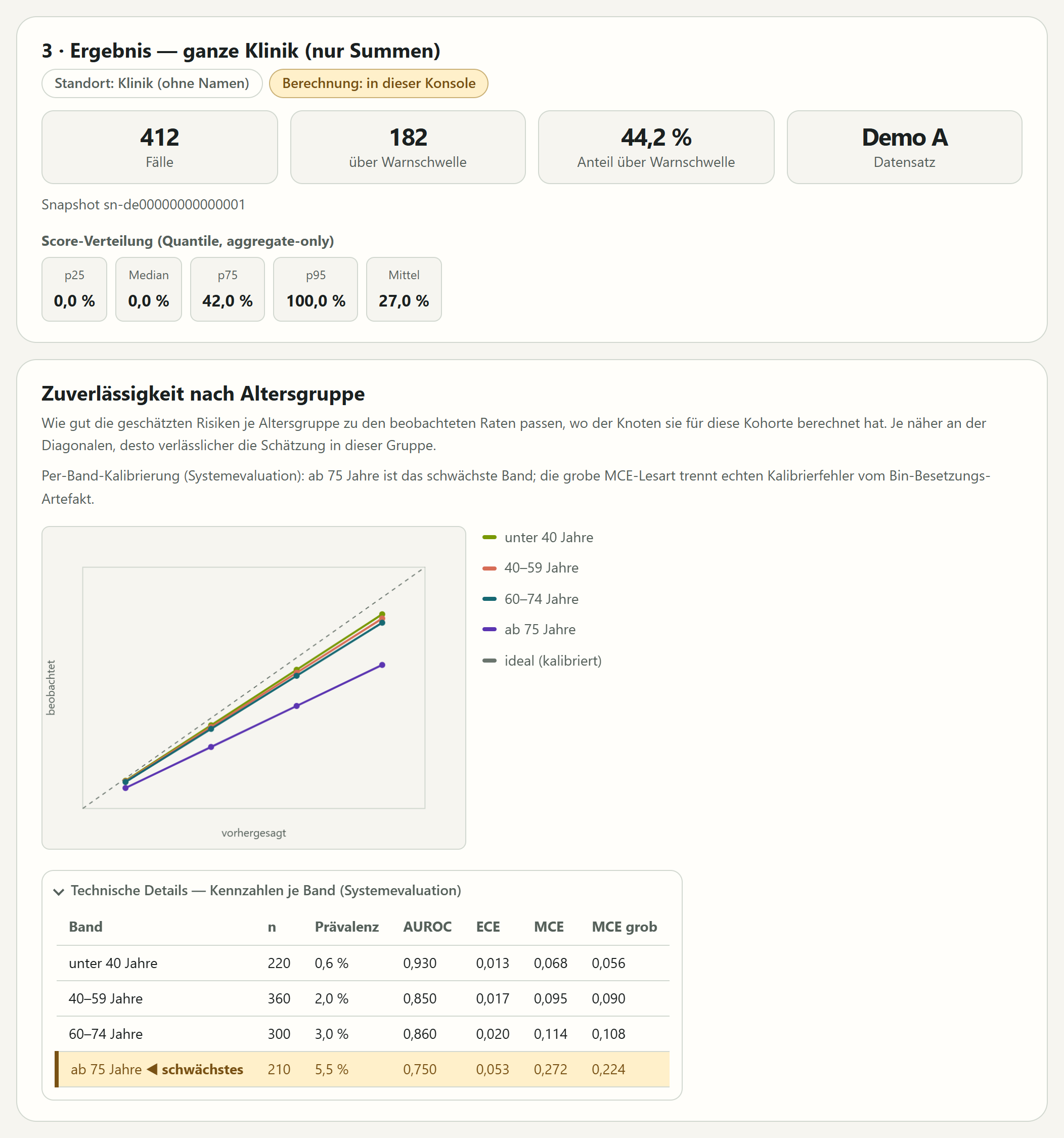
Die Überschrift lautet „3 · Ergebnis — ganze Klinik (nur Summen)“, darunter stehen die beiden Kontextangaben. Dann folgen:
- vier Karten: Fälle im Datensatz, wie viele davon über Warnschwelle liegen, der Anteil über Warnschwelle und der Datensatz. Welche Warnschwelle der Knoten dabei verwendet hat, nennt diese Ansicht nicht.
- „Snapshot …“: die Kennung des Datenstands, also des festgehaltenen Zustands des Datensatzes, der ausgewertet wurde. Mit ihr lässt sich nachvollziehen, welche Daten zugrunde lagen.
- Score-Verteilung (Quantile, aggregate-only): die geschätzten Risiken aller Fälle als Kennwerte einer Verteilung. „Median“ ist der Wert, unter dem die Hälfte der Fälle liegt; „p25“, „p75“ und „p95“ sind die Werte, unter denen 25, 75 und 95 % liegen; „Mittel“ ist der Durchschnitt. Alle Werte stehen in ganzen Prozentpunkten.
Ist eine Zahl zu klein, um sie ohne Rückschluss auf Einzelne zu zeigen, steht unterdrückt an ihrer Stelle. Das gilt auch für eine Zahl, deren Gegenstück klein ist: Liegen fast alle Fälle über der Warnschwelle, bleibt auch ihre Zahl unterdrückt, weil sich sonst die wenigen übrigen errechnen ließen. Ist der ganze Datensatz zu klein, gibt der Knoten nichts aus, und die Oberfläche meldet „Die Kohorte ist für eine Auswertung zu klein; es wird nichts ausgegeben.“
Zuverlässigkeit nach Altersgruppe
Zuverlässigkeit nach Altersgruppe zeigt, wie gut die geschätzten Risiken in vier Altersgruppen, unter 40, 40–59, 60–74 und ab 75 Jahren, zu den beobachteten Raten passen. Je näher eine Kurve an der Diagonalen „ideal (kalibriert)“ liegt, desto verlässlicher ist die Schätzung in dieser Gruppe.
- Im angebundenen Betrieb steht dort in dieser Version „Kalibrierung je Altersband ist für diese Kohorte nicht verfügbar: der Knoten liefert sie nicht mit.“
- Unter Technische Details steht eine Tabelle je Altersgruppe mit der Zahl der Fälle (n), der Prävalenz, also dem Anteil der Fälle mit Ereignis, sowie AUROC, ECE, MCE und „MCE grob“. Die Gruppe mit der schwächsten Kalibrierung ist als schwächstes markiert, in der Demo die Gruppe ab 75 Jahren.
Unter allen Ergebnissen erinnert die Oberfläche: „Datenschutz: Es verlassen keine Patientendaten die Klinik. Die Einschätzung für einen einzelnen Fall bleibt im Haus; für die ganze Klinik werden nur Summen und Verteilungen angezeigt — nie Werte einzelner Patient:innen.“
Kennzahlen nachschlagen
| Kennzahl | Bedeutung | So lesen Sie sie |
|---|---|---|
| AUROC | Fläche unter der ROC-Kurve: wie gut das Modell Fälle mit und ohne Ereignis trennt | 0,5 Zufall, 1 perfekt; sagt nichts über die Kalibrierung |
| AUPRC | Fläche unter der Precision-Recall-Kurve: wie gut das Modell seltene Ereignisse findet | Zufallswert ist der Anteil der Fälle mit Ereignis; höher ist besser |
| Brier | mittlere quadratische Abweichung zwischen geschätztem Risiko und Ausgang | 0 ist perfekt; kleiner ist besser |
| CI | Konfidenzintervall: Unsicherheitsbereich eines Werts | breit bei wenigen Fällen |
| n (train/test) | Zahl der Fälle für Training und Test | – |
| ECE | mittlere Abweichung zwischen geschätzter und beobachteter Rate über alle Gruppen, gewichtet nach Fallzahl | 0 ist perfekt kalibriert |
| MCE | größte Abweichung zwischen geschätzter und beobachteter Rate in einer Gruppe | empfindlich für kleine Gruppen |
| MCE grob | MCE über gröbere Gruppen | trennt echten Kalibrierfehler von zufälligen Ausreißern schwach besetzter Gruppen |
| Kalibrier-Split | Fälle, an denen die Rekalibrierung angepasst wurde | – |
| Warnschwelle, Arbeitspunkt (AP) | geschätztes Risiko, ab dem ein Fall markiert wird | ein Kompromiss zwischen Erkennungsrate und Fehlalarmen |
| Erkennungsrate (Sensitivität) | Anteil der tatsächlich Versterbenden, die markiert werden | höher heißt weniger übersehene Fälle |
| Trefferquote (PPV) | Anteil der markierten Fälle, die tatsächlich versterben | hängt stark davon ab, wie häufig das Ereignis ist |
| Spezifität | Anteil der Überlebenden, die korrekt nicht markiert werden | höher heißt weniger Fehlalarme |
| FN:FP | Gewichtung bei der Wahl der Warnschwelle: übersehener Fall (FN) gegen Fehlalarm (FP) | 10:1 heißt, ein übersehener Todesfall wiegt zehnmal so schwer |
| Prävalenz | Anteil der Fälle mit Ereignis | – |
| Median, p25, p75, p95 | Werte, unter denen 50, 25, 75 und 95 % der Fälle liegen | – |
| SHAP | Beitrag eines Merkmals zur Vorhersage | im Training zusammengefasst und ohne Richtung, beim einzelnen Fall mit Richtung |
| Logit | Skala der Beiträge und des Basiswerts (Log-Odds) | kein Prozentwert |
| Platt / sigmoid, Isotonic | Verfahren der Rekalibrierung: eine glatte Kurve oder eine stufenweise Anpassung | – |
Eine Warnschwelle ist immer ein Kompromiss. Eine niedrigere Schwelle erkennt mehr Versterbende, markiert aber auch mehr Fälle, die überleben. Die Trefferquote hängt außerdem davon ab, wie häufig das Ereignis in einer Klinik ist; dasselbe Modell kann dort eine andere Trefferquote haben als in der Prüfung.
Meldungen
Die meisten Meldungen nennen ihren Grund in Worten. Viele enden mit einer Support-ID, etwa „(Support-ID: …)“. Notieren Sie sie, wenn Sie den Betrieb um Hilfe bitten.
Verbindung und Dienste
| Meldung | Bedeutung | Was Sie tun können |
|---|---|---|
| „Server nicht erreichbar“ | Die Oberfläche erreicht ihren Dienst nicht. | Netzverbindung prüfen, später erneut versuchen |
| „Dienst nicht erreichbar (HTTP …)“, „Dienst nicht erreichbar.“, „Der Dienst hat nicht rechtzeitig geantwortet.“ | Ein Dienst dahinter, etwa die Plattform oder der Knoten, antwortet nicht. | später erneut versuchen; hält es an, den Betrieb informieren |
| „Fehler auf dem Server (HTTP …)“, „Fehler auf dem Server.“, „Es ist ein Fehler aufgetreten.“ | Ein unerwarteter Fehler im Dienst | mit Support-ID an den Betrieb wenden |
| „Unerwartete Antwort des Servers (Feld …)“, „Unerwartete Antwort eines Dienstes.“ | Ein Dienst hat anders geantwortet, als die Oberfläche erwartet; meist passen Versionen nicht zusammen. | an den Betrieb wenden |
| „Die Anfrage enthält keine Dienst-Anmeldung.“, „Die Dienst-Anmeldung ist nicht registriert.“ und weitere Meldungen zur Dienst-Anmeldung | Die Plattform nimmt die Anmeldung der Oberfläche oder des Knotens nicht an. | an den Betrieb wenden |
| „Keine Berechtigung (HTTP …)“, „Für diese Aktion fehlt die Berechtigung.“ | Der Zugriff ist nicht erlaubt. | an den Betrieb wenden |
| „Passt nicht zum aktuellen Stand (HTTP …)“ | Der Stand hat sich inzwischen geändert, etwa weil ein Auftrag schon beendet ist. | Seite neu laden |
| „Der Dienst erreicht seine Daten gerade nicht; nichts wurde geändert. Bitte später erneut versuchen.“ | Der Dienst kann vorübergehend nicht speichern. | später erneut versuchen |
Training
Während eines Trainings können im Verlauf Hinweise erscheinen: „Status-Abruf fehlgeschlagen: …“ oder „Live-Verbindung gestört“ heißen, dass eine Abfrage nicht durchkam; die Oberfläche versucht es weiter. „Abbruch nicht mehr möglich (Job bereits abgeschlossen)“ heißt, dass der Auftrag schon fertig war. „Backend nicht erreichbar“ und „Backend lehnt den Zugriff ab (Dienst-Anmeldung des BFF prüfen)“ betreffen die Verbindung zur Plattform und sind Sache des Betriebs.
Scheitert ein Training, nennt die Oberfläche unter Training fehlgeschlagen einen dieser Gründe:
| Grund | Bedeutung |
|---|---|
| „Die Version des Datenmodells passt nicht: …“ | Der Auftrag verlangt eine Schema-Version, die der Knoten oder der Datenstand nicht hat. Wählen Sie eine passende Version. |
| Der Auftrag nennt Daten des Krankenhauses. | Der Knoten trainiert mit Daten des Krankenhauses nur, wenn der Auftrag dafür freigegeben ist. |
| „Der Job enthält einen Wert, den der Knoten nicht annimmt.“ | Eine Einstellung wird vom Knoten nicht unterstützt. |
| „Der Job verlangt anderen Trainingscode als den am Knoten installierten.“ | Plattform und Knoten haben verschiedene Versionen; Sache des Betriebs. |
| „Der Knoten hat den Datensatz des Jobs nicht freigegeben.“ | Der Knoten gibt die verlangten Daten nicht frei. |
| „Der Output-Guard des Knotens hat das Ergebnis zurückgehalten; nichts davon hat den Knoten verlassen.“ | Die Prüfung am Knoten, die nur unbedenkliche Kennzahlen hinauslässt, hat das Ergebnis zurückgehalten, etwa weil es Rückschlüsse auf Einzelne erlauben könnte. |
| „Die Zentrale hat das gemeldete Ergebnis mit ihrem Output-Guard zurückgewiesen; es wurde nicht gespeichert.“ | Dieselbe Prüfung auf Seiten der Plattform |
| „Der Trainingslauf hat die Grenzen seiner Sandbox verletzt und wurde beendet.“, „Der Trainingslauf hat Daten außerhalb seines Datenstands gelesen und wurde gestoppt.“ | Eine Schutzvorkehrung am Knoten hat das Training beendet. |
| „Der Trainingsdienst des Knotens konnte den Job nicht ausführen.“, „Ein Betriebsfehler am Knoten hat den Job beendet.“, „Der Job ist am Knoten unerwartet fehlgeschlagen; Einzelheiten stehen im lokalen Protokoll des Knotens.“ | Ein Fehler am Knoten; der Betrieb des Standorts findet Einzelheiten in dessen Protokoll. |
| „Der Job ist aus einem Grund fehlgeschlagen, den diese Version nicht kennt.“ | Der Knoten meldet einen Grund, den diese Version der Oberfläche nicht übersetzen kann. |
Wenn das Ergebnis nicht geladen werden kann, steht dort „Ergebnis nicht verfügbar: …“; mit Neues Training beginnen Sie neu.
Risiko auswerten
| Meldung | Bedeutung |
|---|---|
| „Inferenz fehlgeschlagen: …“, „Der Knoten konnte den Fall nicht auswerten.“ | Die Berechnung für den einzelnen Fall ist gescheitert. |
| „Der Knoten der Klinik nennt kein Modell, mit dem gerechnet werden kann; bis dahin wird nichts berechnet. Bitte später neu laden.“ | Der Knoten hat kein Modell geladen; beide Schaltflächen zum Berechnen sind gesperrt. Laden Sie die Seite später neu. |
| „Das Modell am Knoten der Klinik hat sich geändert, seit dieses Formular geöffnet wurde; es wurde nichts berechnet. Bitte neu laden und erneut berechnen.“ | Seit dem Öffnen der Seite rechnet der Knoten mit einem anderen Modell. Laden Sie die Seite neu und berechnen Sie erneut. |
| „Das Modell des Knotens lässt sich gerade nicht laden.“ | Der Knoten kann sein Modell vorübergehend nicht verwenden; später erneut versuchen. |
| „Kohorten-Inferenz fehlgeschlagen: …“, „Der Knoten konnte die Kohorte nicht auswerten.“ | Die Auswertung der ganzen Klinik ist gescheitert. |
| „Die Kohorte ist für eine Auswertung zu klein; es wird nichts ausgegeben.“ | Der Datensatz hat zu wenige Fälle, um Summen ohne Rückschluss auf Einzelne zu zeigen. |
| „Der Output-Guard des Knotens hat das Ergebnis zurückgehalten.“ | Die Prüfung am Knoten hat das Ergebnis nicht hinausgelassen. |
| „Der Output-Guard ist nicht verfügbar; es wird nichts freigegeben.“ | Ohne diese Prüfung gibt der Knoten nichts heraus. |
| „Datensätze des Knotens nicht abrufbar: …“, „Der Datensatz-Katalog des Knotens ist nicht verfügbar.“ | Die Liste der Datensätze ist nicht erreichbar. |
| „Der Katalog des Knotens kennt diesen Datensatz nicht.“, „Der Datensatz wurde aus dem Katalog des Knotens zurückgezogen.“ | Der gewählte Datensatz steht nicht mehr zur Verfügung; Seite neu laden. |
| „Der Datensatz ist noch nicht freigegeben.“, „Der Datensatz ist für diesen Zweck nicht freigegeben.“, „Der Katalog des Knotens erlaubt diesen Datensatz hier nicht.“ | Der Datensatz darf für diese Auswertung nicht verwendet werden. |
| „Der Datensatz hat sich seit der Aufnahme in den Katalog verändert; er wird erst nach einer neuen Prüfung verwendet.“ | Der Datensatz muss am Knoten erneut geprüft werden. |
Die Meldungen zu unplausiblen Eingaben erklärt der Abschnitt Eingaben, mit denen nicht gerechnet wird.
Demo und angebundener Betrieb
Ob eine Oberfläche als Demo läuft, zeigt die Angabe zur Berechnung in der Kopfzeile: In der Demo steht dort Berechnung: in dieser Konsole. Die Demo braucht weder Plattform noch Knoten.
| Bereich | Demo | Angebunden |
|---|---|---|
| Training | läuft etwa sechs Sekunden am Demo-Knoten demo-klinik-1 | läuft an einem Klinik-Knoten; zu kleine Zahlen werden unterdrückt |
| Standort bei Risiko auswerten | Standort: Klinik (ohne Namen) | der Name der Klinik |
| Ergebnis eines einzelnen Falls | gerechnet mit dem Demo-Modell | gerechnet mit dem Modell, das der Knoten geladen hat, mit dessen Warnschwelle und Kennzahlen |
| Ganze Klinik | Datensätze „Demo A“ bis „Demo C“; nie unterdrückt | die Datensätze des Knotens; kleine Zahlen werden unterdrückt |
| Zuverlässigkeit nach Altersgruppe | angezeigt | nicht verfügbar |
| Herkunftszeile | ohne Zeitpunkt | mit „Berechnet am …“ |
Im angebundenen Betrieb rechnet Risiko auswerten immer mit dem Modell, das der Knoten geladen hat. In dieser Version stammen Modellliste, Eingabefelder, Beispielprofile und Warnschwelle in Schritt 1 noch aus der Demo, und die Oberfläche sagt das selbst: „Platzhalter aus der Demo: Modellliste, Eingabefelder, Beispielprofile und Warnschwelle beschreiben ein Demo-Modell, nicht das Modell, das der Knoten geladen hat. Der Knoten rechnet mit seinem eigenen Modell: Eingaben, die dieses nicht kennt, übergeht er; fehlende ersetzt er durch Normalwerte.“ Für das Lesen heißt das:
- Die Auswahl unter Modell wählen wird nicht an den Knoten übergeben. Welches Modell gerechnet hat, steht in der Herkunftszeile des Ergebnisses, und es kann sich von der Auswahl unterscheiden.
- Der Kasten Warnschwelle in Schritt 1 zeigt die Werte des Demo-Modells; die Karten im Ergebnis zeigen die des Knotens. Liefert der Knoten zu seiner Schwelle keine Prüfwerte, können Karten „0,0 %“ zeigen; das ist dann kein gemessener Wert.
- Werte, die der Knoten ergänzt hat, sind bei den Einflussfaktoren mit „~ Normalwert angenommen“ gekennzeichnet.
Der kopierte Text enthält im angebundenen Betrieb denselben Hinweis.
Sprache, Darstellung und Barrierefreiheit
Sprache. Die Schaltfläche rechts oben wechselt zwischen Deutsch und Englisch; sie trägt den Namen der anderen Sprache in dieser Sprache. Die Oberfläche merkt sich Ihre Wahl an diesem Arbeitsplatz. Ohne Wahl richtet sie sich nach der ersten deutschen oder englischen Sprache in den Einstellungen Ihres Browsers, sonst nach Englisch. Beim Wechsel ändert sich alles, auch bereits angezeigte Meldungen, der kopierte Text und die Schreibweise von Zahlen, etwa „1,6“ und „1.6“.
Darstellung. Die Oberfläche folgt der hellen oder dunklen Darstellung Ihres Betriebssystems; eine eigene Umschaltung hat sie nicht. Diagramme passen sich beim Wechsel an. Ausdrucke sind immer hell. Unterhalb einer Breite von etwa 1100 Pixeln ordnet die Oberfläche alles in einer Spalte an.
Tastatur. Der erste Druck auf die Tabulatortaste zeigt Zum Inhalt; damit überspringen Sie die Kopfzeile. Zwischen Einzelner Fall und Ganze Klinik wechseln Sie mit den Pfeiltasten, mit Pos1 und Ende springen Sie zum ersten und letzten Reiter. Nach Training abbrechen springt der Fokus zur Überschrift des Auftrags.
Bildschirmleser. Status, Fortschritt und die Ergebniszeile werden angesagt, sobald sie sich ändern. Diagramme haben eine Beschreibung in Worten, und jede Zeile der Einflussfaktoren nennt ihre Richtung. Felder mit Fehlern sind als ungültig gekennzeichnet und mit ihrem Hinweis verbunden.
Farbe. Keine Angabe hängt allein an der Farbe: Vorzeichen, die Wörter ↓ niedrig und ↑ hoch und Zusätze wie „(erledigt)“ sagen dasselbe in Worten. In Kontrastmodi des Betriebssystems bleiben diese Kennzeichen erhalten. Auf Touchgeräten sind die Schaltflächen größer.
Für den Betrieb
- Beschränken Sie den Zugang zu beiden Oberflächen über das Netz der Einrichtung.
- Prüfen Sie im angebundenen Betrieb in der Herkunftszeile des Ergebnisses, welches Modell gerechnet hat (siehe Demo und angebundener Betrieb).
Patientendaten verlassen die Klinik nicht. Ein Training gibt nur zusammengefasste Kennzahlen und ein Modell ohne Personenbezug zurück. Die Einschätzung eines einzelnen Falls bleibt im Haus, und für die ganze Klinik zeigt die Oberfläche nur Summen und Verteilungen.
Hilfe und Rückmeldung
Bei Fragen zur Bedienung und bei Fehlern wenden Sie sich an die Ansprechperson Ihres Standorts im Projekt. Geben Sie dabei an, welche Oberfläche Sie verwendet haben, was Sie getan haben, den Wortlaut der Meldung und, falls vorhanden, die Support-ID.
Rückmeldungen zu diesem Handbuch nimmt die Bitspark GmbH entgegen; die Kontaktdaten stehen im Impressum. Das Handbuch erscheint als Seite auf der Website und als PDF, beide mit demselben Inhalt.